Wil je de inhoud van een lp omzetten naar mp3? Slim, want je kunt de muziek vervolgens op verschillende apparaten afspelen. Denk bijvoorbeeld aan je smartphone, computer en tablet. Bovendien heb je zo een digitale kopie achter de hand. Lees in deze korte workshop hoe je een lp met het gratis programma Audacity kunt digitaliseren.
Bekijk platenspelers op Coolblue
Waarom lp overzetten naar computer?
Helaas staat lang niet alle muziek op Spotify, Tidal of Apple Music. Zeker in het geval van bijzondere concertregistraties, experimentele studiosessies en remixes is er lang niet altijd een digitale kopie voorhanden. Je kunt natuurlijk een lp laten digitaliseren door een bedrijf, maar dat is doorgaans erg duur. Met een beetje moeite is een elpee digitaliseren helemaal niet zo moeilijk. Je hebt hiervoor in elk geval een (oude) platenspeler en laptop of pc nodig. Afhankelijk van de gebruikte lp-speler komen daar wellicht een (voor)versterker en verloopkabel bij.
Platenspeler op pc aansluiten
Je gaat eerst een nieuwe of oude platenspeler op jouw pc aansluiten. Dat kan op grofweg drie manieren:
- Usb-platenspeler: dit is een nogal makkelijke methode. Sluit een draaitafel met usb-aansluiting rechtstreeks op een usb-poort van de computer aan. Wellicht dien je een geschikt stuurprogramma op de pc of laptop te installeren. Het systeem detecteert de platenspeler als externe audiobron.
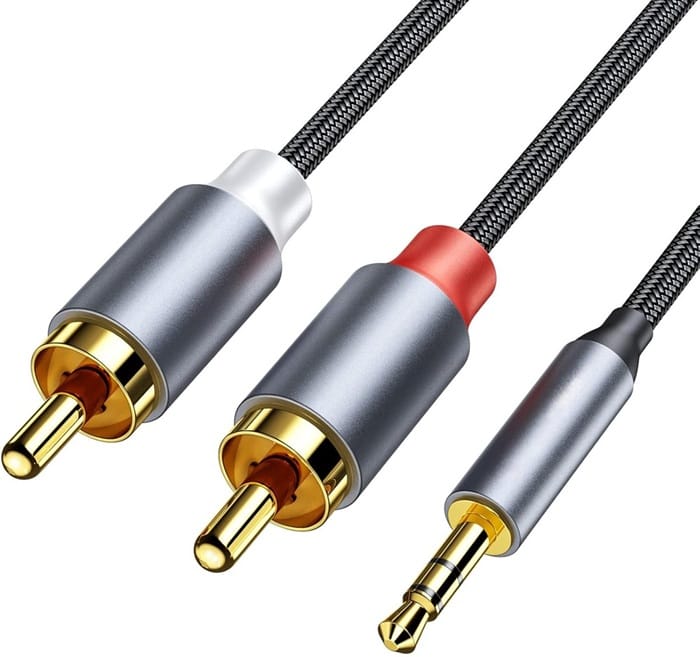
- Platenspeler met interne voorversterker: dit is eveneens een eitje. Je kunt de draaitafel namelijk direct op jouw computer aansluiten. Gebruik hiervoor de veelal blauwgekleurde lijningang van de pc. Daarnaast heb je een verloopkabel nodig met aan één kant twee tulpstekkers voor de platenspeler en aan de andere kant een 3,5mm-stekker voor de pc.
- Een traditionele platenspeler: Normaal gesproken is het audiosignaal afkomstig van de pick-up altijd onversterkt. Om die reden heeft het geen zin om het apparaat rechtstreeks met een computer te verbinden. Als alternatief sluit je de pc op een (voor)versterker aan. Een voorwaarde is dat dit apparaat wel over een analoge uitgang beschikt. Die is meestal aanwezig, bijvoorbeeld Rec, Tape out of de hoofdtelefoonuitgang. In dat geval wordt het signaal van de lp-speler via de (voor)versterker naar jouw computer geloodst. Koppel de juiste verloopkabel (van jack naar tulp) op de blauwe lijningang van de computer.
Elpee schoonmaken
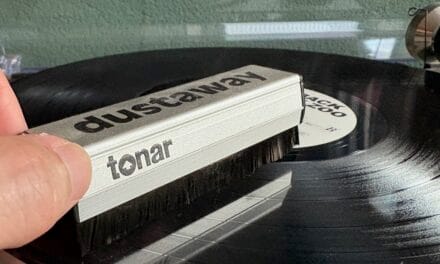
Zorg voorafgaand aan de opname dat de beoogde plaat brandschoon is. Iedere kraakje is tenslotte in de gedigitaliseerde versie te horen. Met een goede platenborstel verwijder je eenvoudig stof en haren. Pak je het grondiger aan, dan kun je de plaat eventueel ook wassen. Hiervoor zijn verschillende reinigingssets en platenwassers verkrijgbaar. Na het nodige schoonmaakwerk kun je de lp digitaliseren.
Instellingen Audacity
Er bestaat allerlei betaalde software om een lp digitaal op te slaan. Daarnaast kan het met de bekende audiobewerker Audacity ook gewoon gratis. Is de platenspeler eenmaal op de computer aangesloten, dan is het niet zo moeilijk. Belangrijk is om de juiste lijningang of usb-bron van de draaitafel of (voor)versterker te selecteren. Navigeer hiervoor in de werkbalk naar Audio-instelling en Opnameapparaat. Zorg verder dat bij het onderdeel Afspeelapparaat de luidsprekers van jouw pc of computermonitor zijn geselecteerd. Wel zo handig, want je kunt dan realtime naar de opname luisteren.
Van platenspeler naar computer
Wanneer de genoemde opties in Audacity goed zijn ingesteld, ga je eindelijk het vinyl digitaliseren. Laat de naald van de lp-speler op de inloopgroef van de plaat zakken en druk in Audacity daarna snel op Opnemen. Dat is de knop met het rode stipje. Is de plaat (of het nummer) afgelopen, dan klik je middels het zwarte vierkantje op Stoppen.
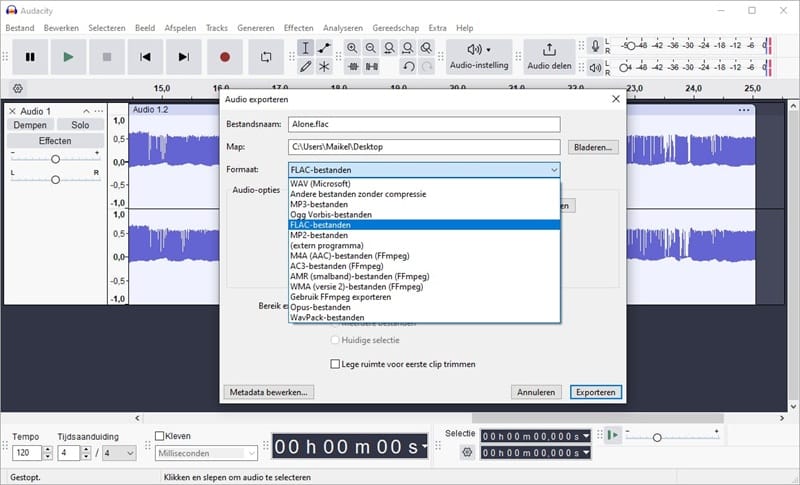
Je hoeft het audiobestand alleen nog maar op te slaan. Ga hiervoor naar Bestand, Audio exporteren en Exporteren naar computer. Kies het beoogde audioformaat, zoals mp3, flac of wav. De twee laatstgenoemde bestanden zijn nuttig wanneer je de inhoud van de lp op cd wilt zetten. Klik als laatste op Exporteren. Heb je een hele kant van een elpee in één keer opgenomen, dan splits je de boel zo nodig in meerdere kleinere audiofragmenten. Bewaar zo meerdere liedjes op de computer.